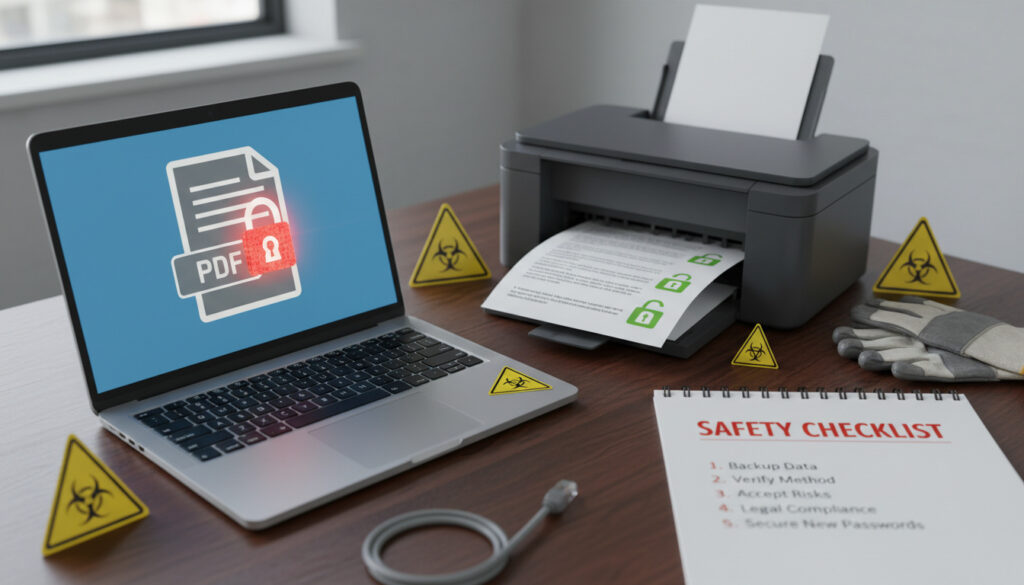
PDF パスワード 解除 裏ワザ – 印刷ツール活用の安全手順とリスク解説
重要書類のPDFに設定したパスワードを忘れてアクセスできなくなったり、印刷や編集が制限されたファイルを使用する場面は少なくありません。ネット検索で「裏ワザ」を探すユーザーが後を絶ちますが、技術的な限界と法的リスクを理解した上で適切な方法を選択する必要があります。
現在公開されている無料ツールの多くは、パスワードを既に知っている状態でその煩わしさを解消することを目的としています。AllPDFToolsなどのオンラインサービスや、PDF Champのデスクトップアプリは、ユーザーのパスワード入力を前提に設計されています。
一方、印刷制限のみがかけられたファイルであれば、印刷機能を利用した変換で回避できる場合があります。ただし、機密性の高い文書をオンラインサービスにアップロードする際のデータ漏洩リスクや、他人のファイルを無断で解除する行為の違法性には十分な注意が必要です。
PDFのパスワードを忘れた場合の解除方法
印刷可能なPDFを虚拟プリンタ経由で再保存
ブラウザベースで即時処理
iPhone/Mac/スマホのネイティブ機能活用
プライバシーと法的境界の把握
- 印刷による変換が最も確実な無料回避策だが、印刷権限がない場合は適用不可
- パスワード忘失時の技術的解除は消費者向けツールでは原則不可能
- 128/256ビット暗号を用いた高度保護文書は専用アプリが必要
- iPhone/MacはSafariやPreviewを組み合わせた柔軟な対応が可能
- オンラインアップロードはデータがサーバーに残るリスクを伴う
| 方法 | 無料? | デバイス | リスク・制限 |
|---|---|---|---|
| 印刷→PDF保存 | はい | Windows/Mac | 印刷禁止時不可・画質低下 |
| AllPDFToolsオンライン | はい | 全デバイス | アップロード時のプライバシー漏洩 |
| PDF Champデスクトップ | 試用版 | Windows/Mac | 1ファイル限定・有料化 |
| iPhone Safari | はい | iOS | VPN推奨・サーバー依存 |
| Mac Preview | はい | macOS | パスワード必須・失敗率高 |
| スクリーンショット | はい | 全デバイス | 品質低下・手動作業 |
無料でPDFパスワード解除して保存する方法
PDFの編集や印刷制限を解除し、自由に保存する方法は大きく分けてオンラインサービスとデスクトップアプリケーションの二つに分類されます。いずれの場合も、文書の所有権を確認し、バックアップを作成してから作業を開始することが前提となります。
オンライン無料ツールの利用手順
ブラウザベースのツールは、AllPDFToolsのようにドラッグ&ドロップでファイルをアップロードし、パスワードを入力して「解除」ボタンを押すだけで処理が完了するシンプルな構成となっています。処理時間は数秒程度で、いきなりロックが解除され、保存後のファイルは印刷・編集・コピーが自由に行えます。
オンラインサービスへのアップロードは、ファイルが第三者のサーバーに一時保存されるリスクを含みます。機密性の高い契約書や個人情報を含む文書は、オフラインのデスクトップアプリケーションの使用を検討してください。
デスクトップアプリの制限と機能
PDF ChampのようにWindowsとMacに対応したソフトウェアは、128ビットおよび256ビットのAES暗号化に対応し、データ損失なく制限を解除できます。無料トライアルは公式サイトからダウンロード可能で、ただし1ファイルのみに制限されており、複数ファイルの処理には有料ライセンスが必要となります。
保存後の確認ポイント
解除済みのPDFは、必ず印刷テストを行い全ページが正常に表示されるかを確認してください。一部のオンラインツールは大容量ファイルや特殊フォントの埋め込みに対応しておらず、保存後にデータ欠損が発生する可能性があります。
スマホやiPhoneでPDFパスワードを解除する裏ワザ
モバイルデバイスでの作業は、外出先での急ぎの対応が必要な場合に有効ですが、画面サイズの制約とセキュリティの二面性を考慮する必要があります。
iPhone/Safariでの実践手順
iPhoneやiPadでは、Safariブラウザを通じてオンライン解除ツールにアクセスします。ファイルアプリからPDFを選択してアップロードし、パスワード入力後に処理を実行。完了したファイルは「ファイル」アプリまたはiCloud Driveに直接保存できます。
カフェや空港の公共Wi-Fiでは、通信内容を暗号化したVPNを有効化してからアップロード作業を行うことが推奨されます。これにより中間者攻撃によるデータ盗難を防ぎます。
スマホ特有のリスク対策
スマートフォンからのアップロードは、通信の傍受や端末の紛失時のデータ残存リスクが高まります。U-NEXT 録画 バレる – 検知方法・リスクを2025年最新解説で解説されるようなデジタルフットプリントの管理と同様に、PDFの取り扱いも通信履歴とファイル履歴の両面で管理する必要があります。
MacでPDFパスワード解除の裏技
Macユーザーは、Previewアプリと専用ツールを組み合わせることで、高度なワークフローを構築できます。ただし、Previewのエクスポート機能はパスワード保護された文書に対して失敗するケースが多く、ツール選択が重要となります。
Previewアプリの活用と限界
パスワードを入力して開封済みのPDFであれば、Previewのエクスポート機能でパスワードなしのコピーを作成できます。しかし、開封時にパスワードを要求される文書については、この方法は適用されません。
デスクトップツールのインストール
Mac版のPDF Champなどをインストールすることで、オフライン環境で確実に処理を行えます。またはAdobeのオンライン解除ツールも利用可能です。128/256ビット暗号対応により、企業レベルの保護がかけられた文書も解除可能です。
Macの場合、アップロード前に必ずバックアップを作成してください。特に大容量のスキャンPDFは、オンラインツールの容量制限に抵触する可能性があります。
印刷機能を使ったPDFパスワード無効化
印刷権限が許可されているPDFに対しては、印刷メニューを利用した変換が最も確実な「裏ワザ」となります。この方法はサーバーにデータを送信せず、ローカル環境で完結します。
- 印刷権限の確認: PDFを開き、印刷メニューがアクティブか確認。グレイアウトされている場合はこの方法不可。
- 印刷メニューの起動: WindowsではCtrl+P、MacではCmd+Pで印刷ダイアログを開きます。
- PDFセレクト: プリンタ選択肢から「PDFとして保存」「Microsoft Print to PDF」または「AirPrint経由PDF」を選択。
- プロパティ設定: 必要に応じて解像度を指定。高品質保存が必要な場合は600dpi以上を選択。
- 新規ファイルの生成: 保存先を指定し、新規PDFファイルを作成。元のパスワード保護は継承されません。
- 検証: 生成されたファイルを開き、全ページの表示とテキスト選択・コピーが可能か確認。
PDFパスワード解除でバレる?リスクと注意点
オンラインサービスの利用における「バレる」リスクは、技術的な監視よりもデータの保管場所に起因します。以下に確立された事実と不明瞭な点を対比させます。 PDFのパスワード解除に関する詳細は、こちらのYouTube MP3 コンバーターをご覧ください。 YouTube MP3 コンバーター.
確立された情報
- オンラインツール利用時、ファイルは必ずアップロード先のサーバーに一時保存される
- 印刷による回避は、印刷権限が許可されている文書でのみ機能する
- パスワードを忘れた文書の技術的解除は、正当なツールでは提供されていない
- PDF Champの無料版は1ファイルのみの処理に制限される
不明瞭な点
- オンラインサイトのサーバー上でのデータ保持期限と削除の完全性
- 解除処理のログ記録が法的機関に開示される可能性の有無
- 第三者への情報漏洩が実際に発生した具体的な事例の有無
- 「いきなり」処理と称されるサービスの実際のセキュリティ水準
PDFパスワード保護の背景と法的文脈
PDFパスワードは、機密文書の不正アクセスを防ぎ、知的財産を保護するために実装されています。企業の内部文書や個人の身分証明書、契約書などが対象となり、印刷・編集・コピーの各操作に対して個別に権限を設定できます。Adobeの公式ドキュメントでも、所有権の確認が前提となっています。
自分が作成し所有する文書であれば、パスワードを解除して使用することは法的に問題ありません。G-SHOCK 電池交換 – 料金相場・即日店舗・DIY・リセット完全ガイドのような自己責任でのメンテナンスと同様、自己所有ファイルの管理はユーザーの裁量に委ねられています。
ただし、他人の作成したPDFを無断で解除する行為は、著作権法や不正アクセス禁止法に抵触する可能性があります。受診歴や知的財産を含む第三者の文書については、必ず作成者への連絡と使用許可の取得を経る必要があります。
情報源と専門家の見解
「パスワードを知らない場合の解除は技術的に対応しておりません。忘れた場合は送信元への連絡を推奨します。」
— AllPDFTools サポート方針
「128ビットおよび256ビット暗号化に対応。データ損失なしにすべての制限を解除できますが、無料トライアルは1ファイルに限定されます。」
— PDF Champ 仕様説明
「オンラインサイトへのアップロードは、機密データがサーバーに残る可能性を伴います。バックアップの取得を必須とし、機密文書はオフライン処理を推奨します。」
— AllPDFTools セキュリティガイドライン
まとめ
PDFパスワードの解除は、パスワードを保持している場合に限り、オンラインツールやデスクトップアプリで実現可能です。パスワードを忘れた場合は技術的な解除は不可能で、送信元への連絡が唯一の解決策となります。印刷権限が許可された文書であれば印刷経由の変換が有効ですが、オンラインサービスの利用時はデータ漏洩リスクを常に念頭に置き、機密文書はオフライン処理の対象とする必要があります。今後のトラブル防止には、パスワードマネージャーの活用と、解除後のファイルの適切な管理が推奨されます。G-SHOCK 電池交換 – 料金相場・即日店舗・DIY・リセット完全ガイドのような予防的メンテナンスの考え方と同様、PDFのパスワード管理も定期的な見直しが重要です。
PDFパスワード解除サイトは完全無料で使えますか?
基本機能は無料ですが、ほとんどのオンラインツールはパスワードを知っていることが前提です。パスワード忘失時の解除は不可で、ファイルサイズや回数制限がある場合もあります。
「いきなりPDFパスワード解除」とは何ですか?
数秒で処理が完了する即時解除機能のマーケティング用語です。パスワード入力後、サーバー側で即座にロックを外し、ダウンロード可能にする仕組みです。
解除後のPDFは本当に自由に編集できますか?
はい、印刷・編集・コピー・注釈の全制限が解除されます。ただし、スキャンPDFの場合はOCR処理が別途必要になります。
iPhoneでPDFパスワードを解除するときの VPN は必須ですか?
必須ではありませんが、公共Wi-Fi利用時や機密文書を扱う場合は推奨されます。通信経路の暗号化により、データの傍受リスクを低減できます。
パスワードを忘れたPDFは絶対に解除できませんか?
一般的な無料ツールでは解除不可です。128/256ビット暗号化がかかっている場合、正当な手段での解除は事実上不可能で、作成者への再送付を依頼する必要があります。
解除したPDFを再度パスワード保護する方法は?
PDFソフトの「セキュリティ」設定から新たなパスワードを設定可能です。AllPDFToolsなど一部のオンラインツールも、保存後の再保護オプションを提供しています。
関連記事をさらに表示
 元GENERATIONS関口メンディーの現在:2024年LDH独立の理由、ハーフのルーツ、家族・兄弟、結婚の有無を徹底解説
 遠坂凛のプロフィール・声優・死亡説・アーチャーの正体
 Indigo la End 夏夜のマジック 歌詞 – ふりがな付きフル歌詞と意味解説
 大鶴肥満の身長や体重、年齢、本名、結婚は?太った理由とダイエットの現在地をニュースをもとにわかりやすく解説
 長谷川信哉の現在、年俸、イケメン評判を検証
 【2026年】スザンヌの現在:ハーフ?子供?離婚原因?再婚?35歳で高校卒業、39歳で大学卒業まで徹底解説
 28日後… あらすじ・キャスト・配信・続編まとめ
 【2025年最新】窪田正孝のプロフィール、水川あさみとの結婚、年収、噂の真相、愛猫の死まで完全解説